Come installare Windows 11 in Virtual Box (no TPM e SecureBoot)
In questo articolo ho raccolte i passaggi per installare Windows 11 in una macchina virtuale mediante Virtual Box su un hardware senza chip TMP, senza Secure Boot e senza la quantità di RAM richiesta.
In questo caso la macchina ospite è una macchina Linux Mint 21.3 (Virginia). Virtual Box 6.1.50 per Ubuntu.
COMINCIAMO
Scaricare la versione disponibile di Windows 11 dal seguente link
Download Microsoft Windows 11 (al momento in cui scrivo questo articolo l’ultima versione disponibile è la 25H2)
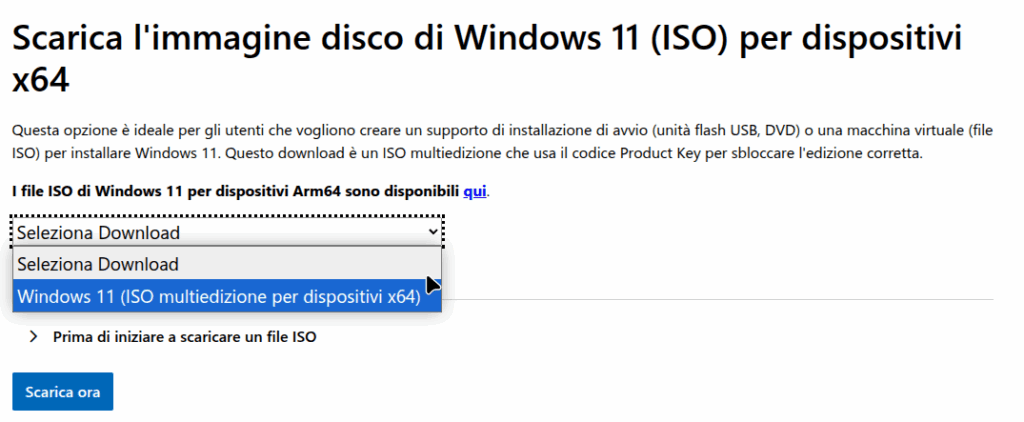
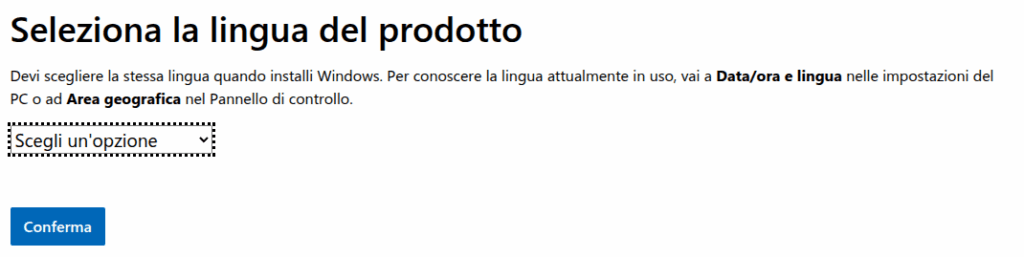
Dopo aver scaricato la versione di Windows disponibile puoi procedere all’installazione della nuova macchina virtuale.
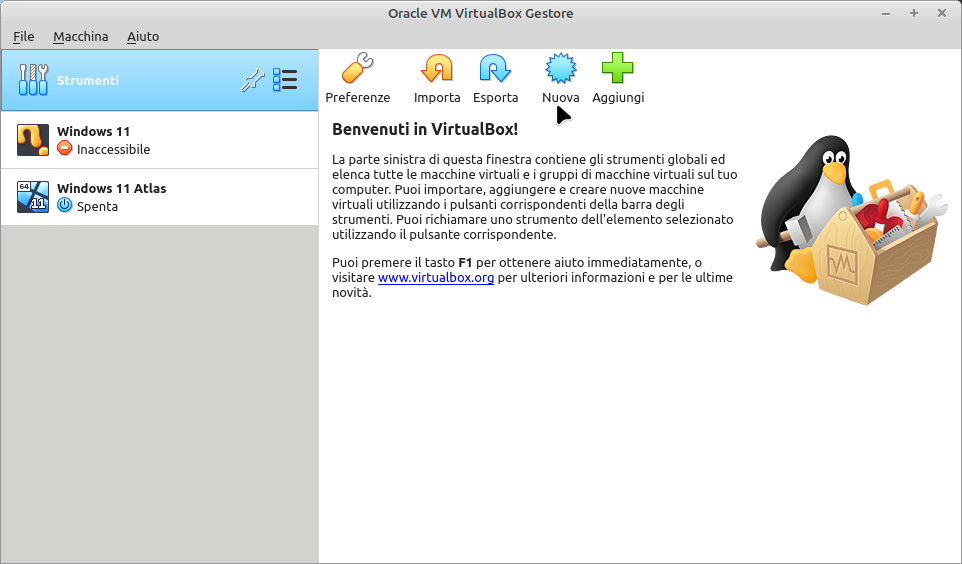
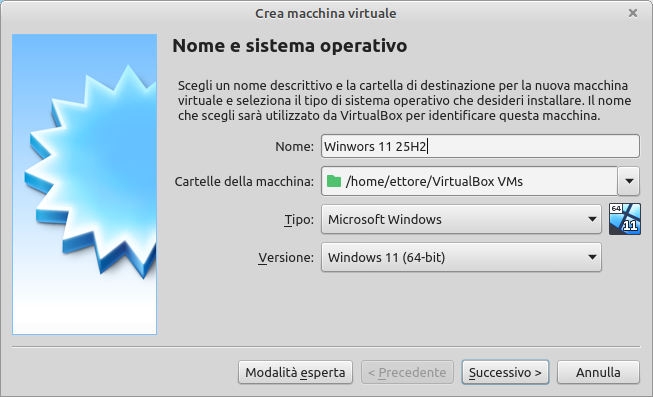
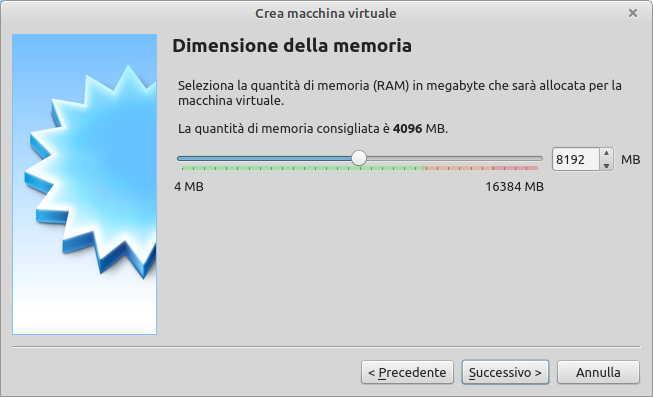
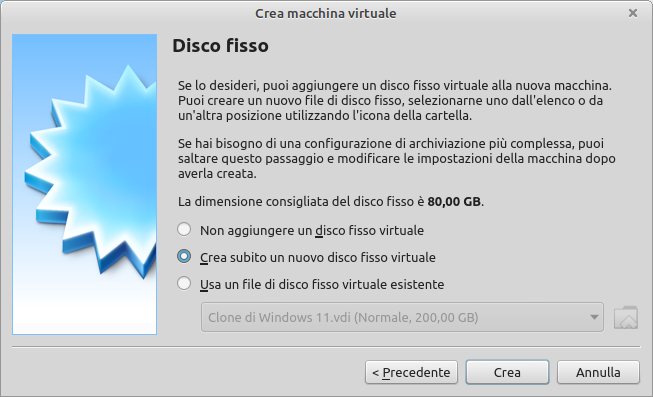
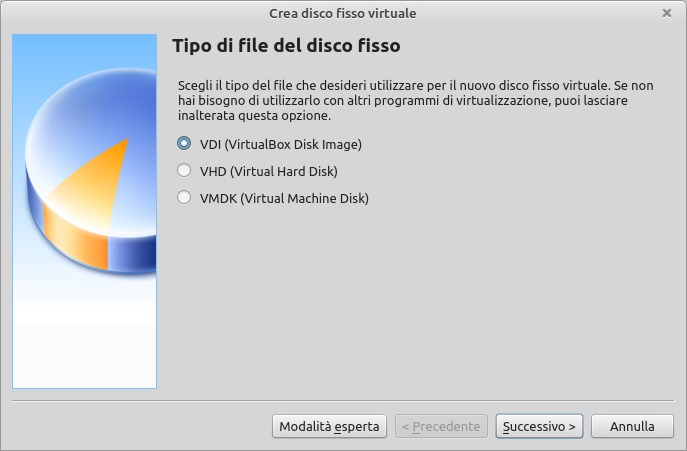
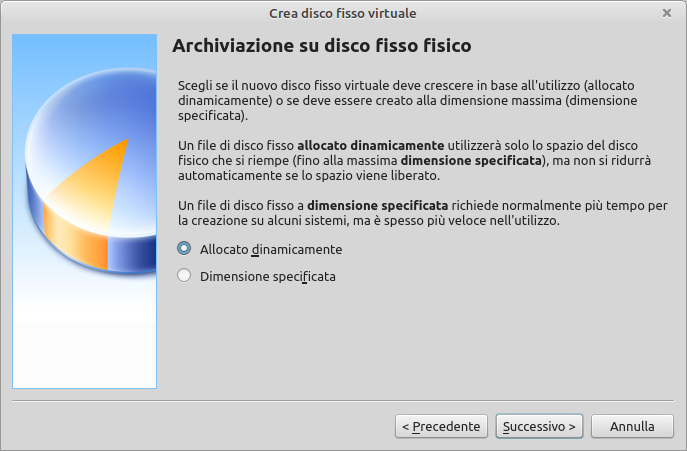
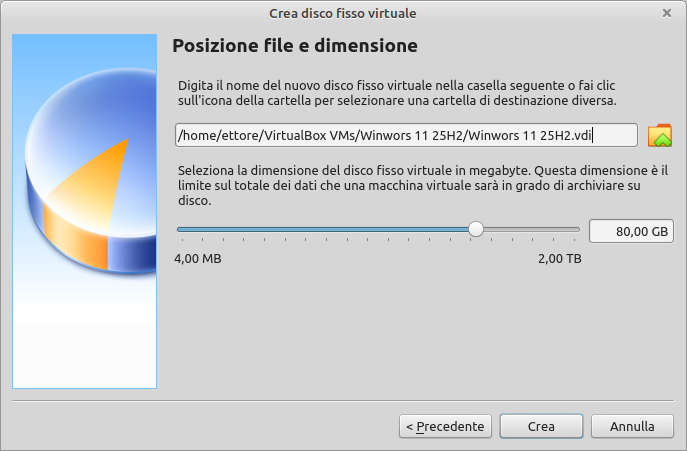
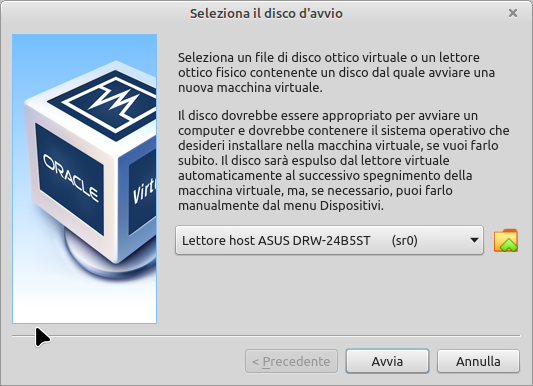
Ora occorre indicare a Virtual Box dove recuperare l’immagine ISO che abbiamo scaricato.
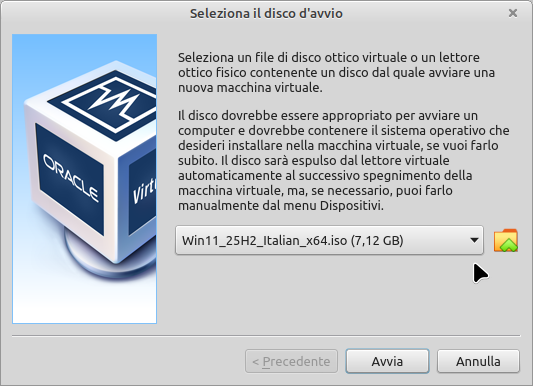
Si potrebbe verificare dei problemi durante l’installazione dovuti all’abilitazione dell’EFI
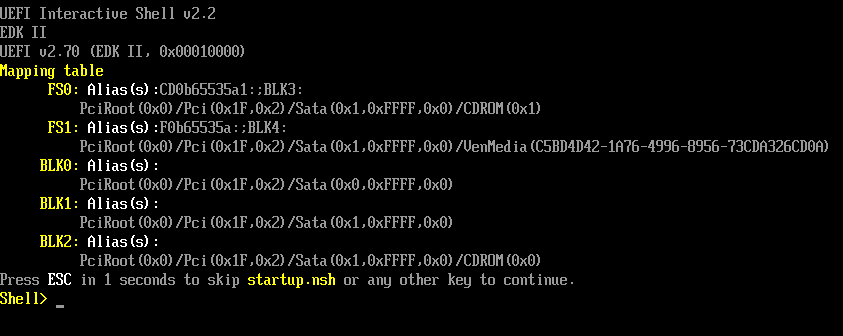
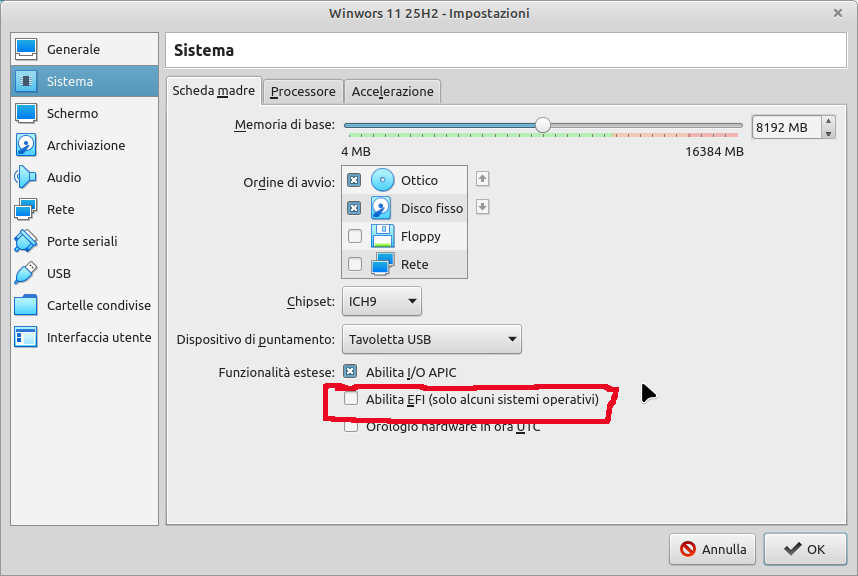
in tal caso abortire l’avvio della nuova macchina e disabilitare l’EFI
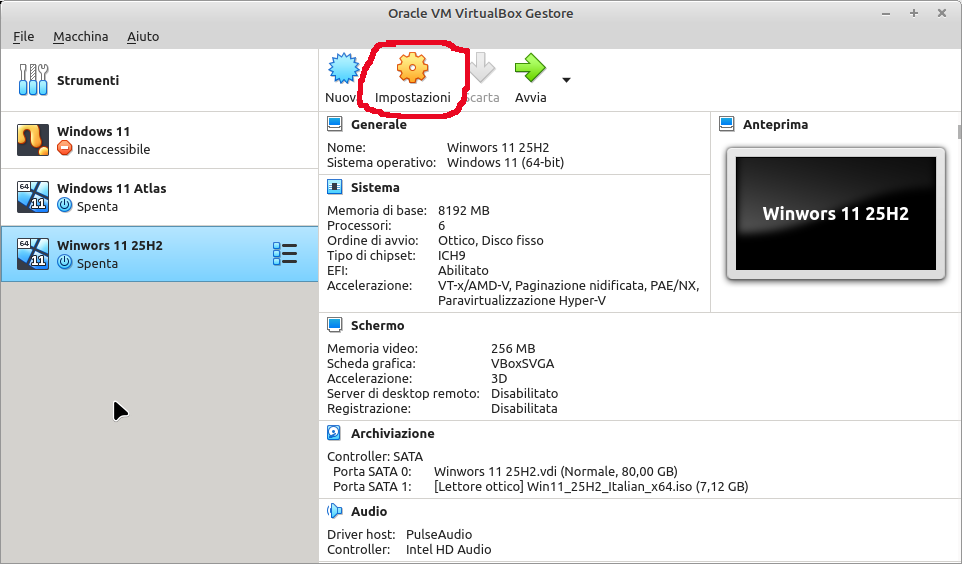
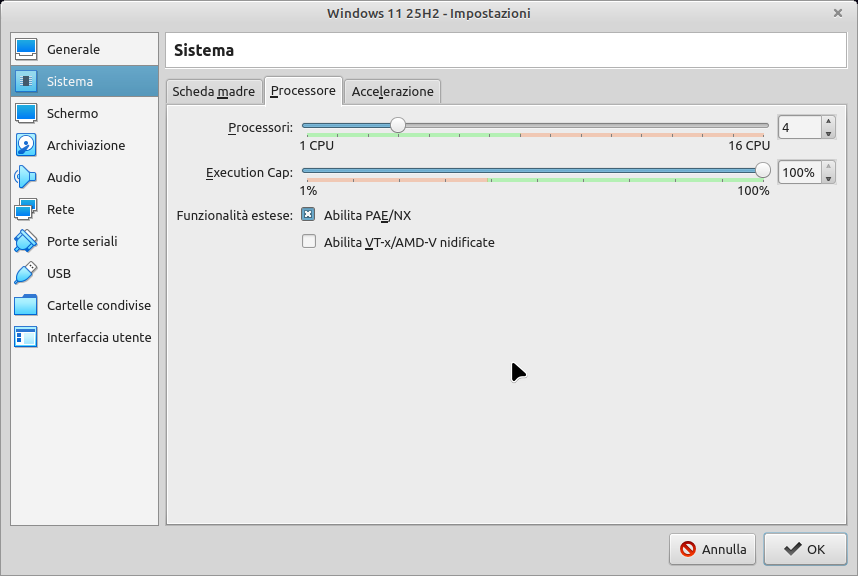
Assicuriamoci anche che sia abilitata la funzionalità PAE/NX all’interno della scheda “Processore”.
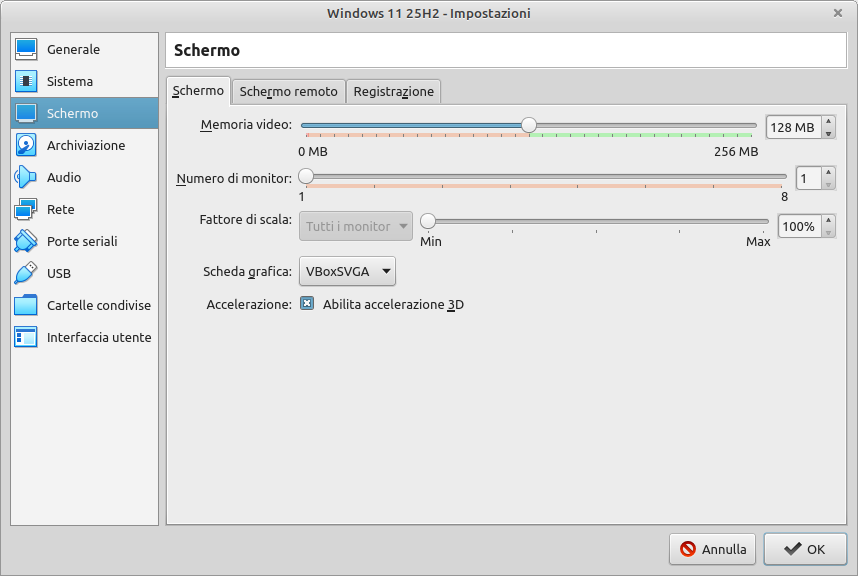
Nella sezione Schermo abilitiamo l’Accelerazione 3D
A questo punto possiamo dare OK e avviare la nuova macchina virtuale.
Arrivati nella schermata da cui parte l’installazione del sistema, prima di procedere dobbiamo effettuare alcune modifiche al registro di sistema per disabilitare i controlli sul TPM, SecureBoot e sulla dimensione della RAM.
Premiamo [Shift]+[F10] per aprire il promp dei comandi CMD. Digitiamo regedit per accedere al registro di sistema. Quindi navighiamo in
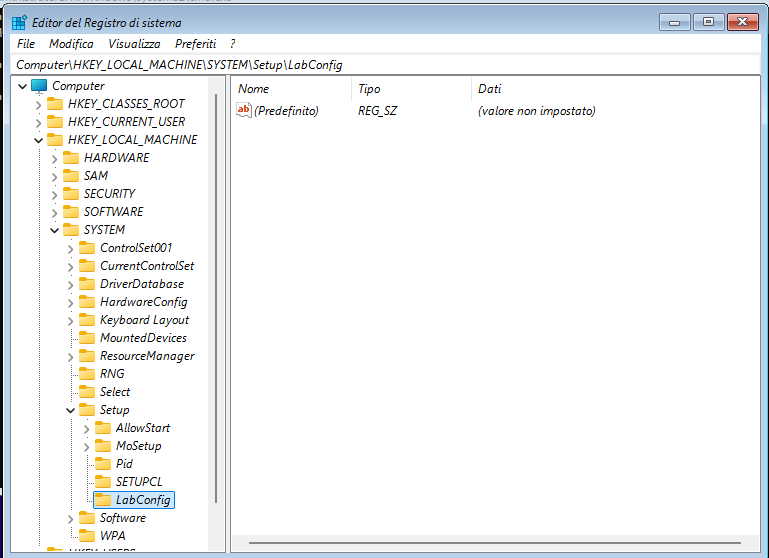
HKEY_LOCAL_MACHINE / SYSTEM / Setup
Facciamo click con il tasto destro e selezioniamo Nuovo –> chiave che chiameremo LabConfig (n.b. L e C maiuscole)
A questo punto, nella parte destra dobbiamo costruire 3 valori DWORD a 32 bit che chiameremo
BypassTPMCheck
BypassRAMCheck
BypassSecureBootCheck
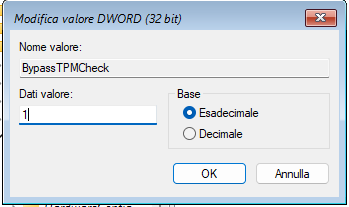
Facendo doppio click su di esse assegneremo il valore 1
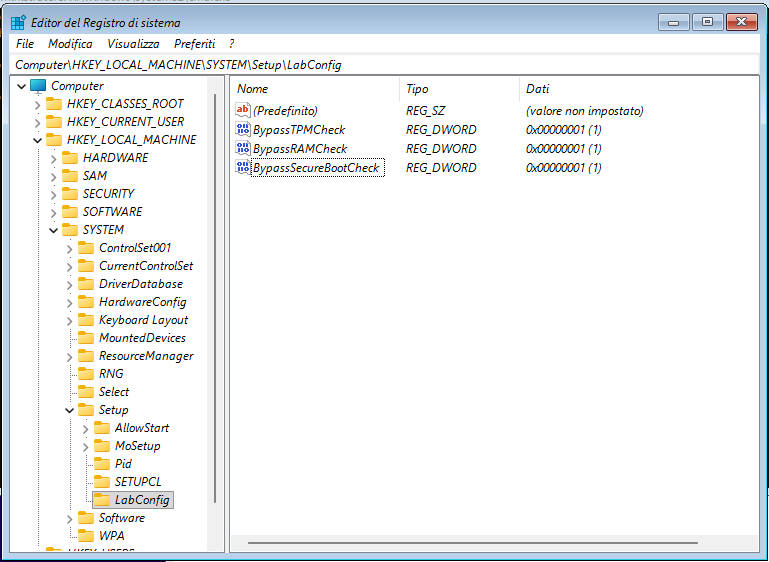
Possiamo chiudere dalla X il registro di sistema e possiamo uscire dal promp dei comandi con exit
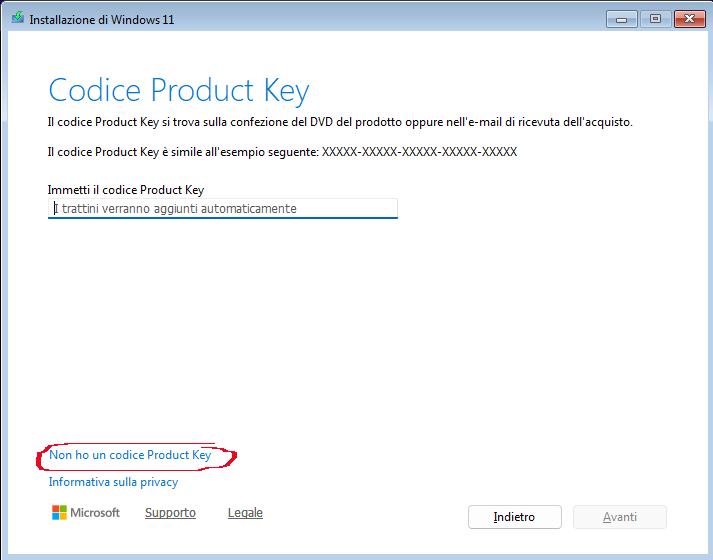
Ora possiamo andare avanti con l’installazione: selezioniamo la lingua, la tastiera, ecc. Quando ci chiederà un Codice Product Key se non ne abbiamo uno possiamo scegliere Non ho un codice Product Key, in questo modo possiamo proseguire con l’installazione, potremo inserirlo successivamente.
Se come detto all’inizio abbiamo scaricato un’immagine ISO multiedizione ci verrà chiesto quale versione vogliamo installare. Per es. Windows 11 Pro o Windows 11 Pro N. La differenza tra questi due è la seguente:
La principale differenza è che Windows 11 Pro N non include il Media Feature Pack, ovvero il software e le tecnologie multimediali preinstallate come Windows Media Player, Skype e le app per la musica e il video, a differenza della versione standard di Windows 11 Pro. La versione “N” è pensata per gli utenti nell’Unione Europea, Svizzera e Croazia, che possono installare il Media Feature Pack separatamente, se necessario.
Possiamo quindi proseguire con l’installazione.
Se non abbiamo necessità di partizionare il disco possiamo semplicemente scegliere l’unico disco con spazio non allocato ed andare avanti.
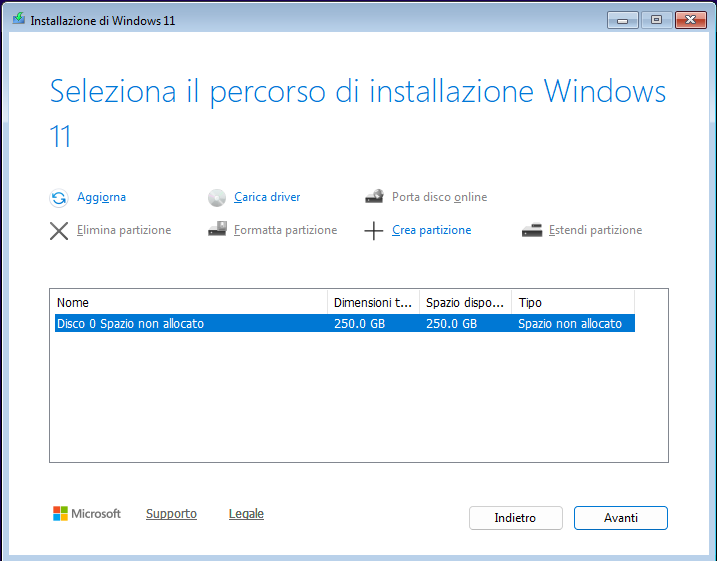
Possiamo quindi proseguire con l’installazione fino al suo completamento.
Completata l’installazione aggiungiamo le Guest Additions: da Dispositivi scegliamo l’ultima opzione, se non presente l’immagine questa verrà scaricata da internet.
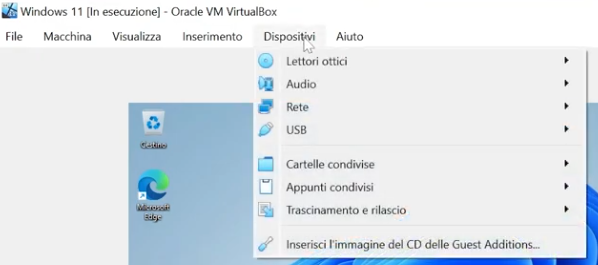
Dopo aver montato l’immagine andiamo sul CD e lanciamo VBoxWindowsAddition-amd64.exe per l’installazione. Eseguire pure il reboot come richiesto.